 Prayer Now
 Français

 29
29 
PRAYER NOW • WEAR OS
Comment connecter une montre Wear OS à Prayer Now
Consultez la prochaine prière, son horaire et le compte à rebours directement à votre poignet avec Prayer Now pour Wear OS. La configuration ne prend que quelques minutes et le téléphone reste la source de référence pour la position, la méthode de calcul et les horaires de prière.
En bref : installez Prayer Now sur le téléphone Android et la montre Wear OS, ouvrez l’application sur la montre, puis allez dans Prayer Now sur le téléphone > Paramètres généraux > Intégration de montre intelligente > Montres Wear OS, activez l’intégration et appuyez sur Synchroniser maintenant.
Quelles montres sont compatibles ?
Prayer Now prend en charge les montres sous Wear OS avec Google Play lorsque le Play Store indique que la montre est compatible. Les familles généralement compatibles comprennent :
- Google Pixel Watch.
- Samsung Galaxy Watch 4 et modèles Wear OS plus récents.
- OnePlus Watch 2 et modèles Wear OS plus récents.
- Xiaomi Watch 2 et Watch 2 Pro.
- Les modèles TicWatch récents sous Wear OS.
La compatibilité peut varier selon le modèle, le pays et la version logicielle. Pour la vérification finale, ouvrez la fiche Prayer Now dans Google Play et confirmez que votre montre apparaît parmi les appareils disponibles.
Vous utilisez une montre Huawei ? Consultez la rubrique dédiée Intégration HUAWEI Watch.
Before you start
- Pair the watch with your Android phone and keep Bluetooth or Wi-Fi enabled.
- Update Prayer Now on the phone.
- Install Prayer Now on the watch from Google Play.
- Keep both devices nearby during the first sync.
Step 1: Install and open Prayer Now on the watch
Open Google Play on the watch, search for Prayer Now, and install it. You can also open the Prayer Now listing on your phone and install it on another compatible device.
When the watch app opens for the first time, it displays a short setup screen. Allow the requested notification and alarm permissions so prayer reminders can work correctly.
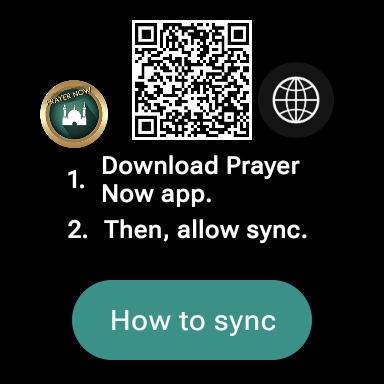
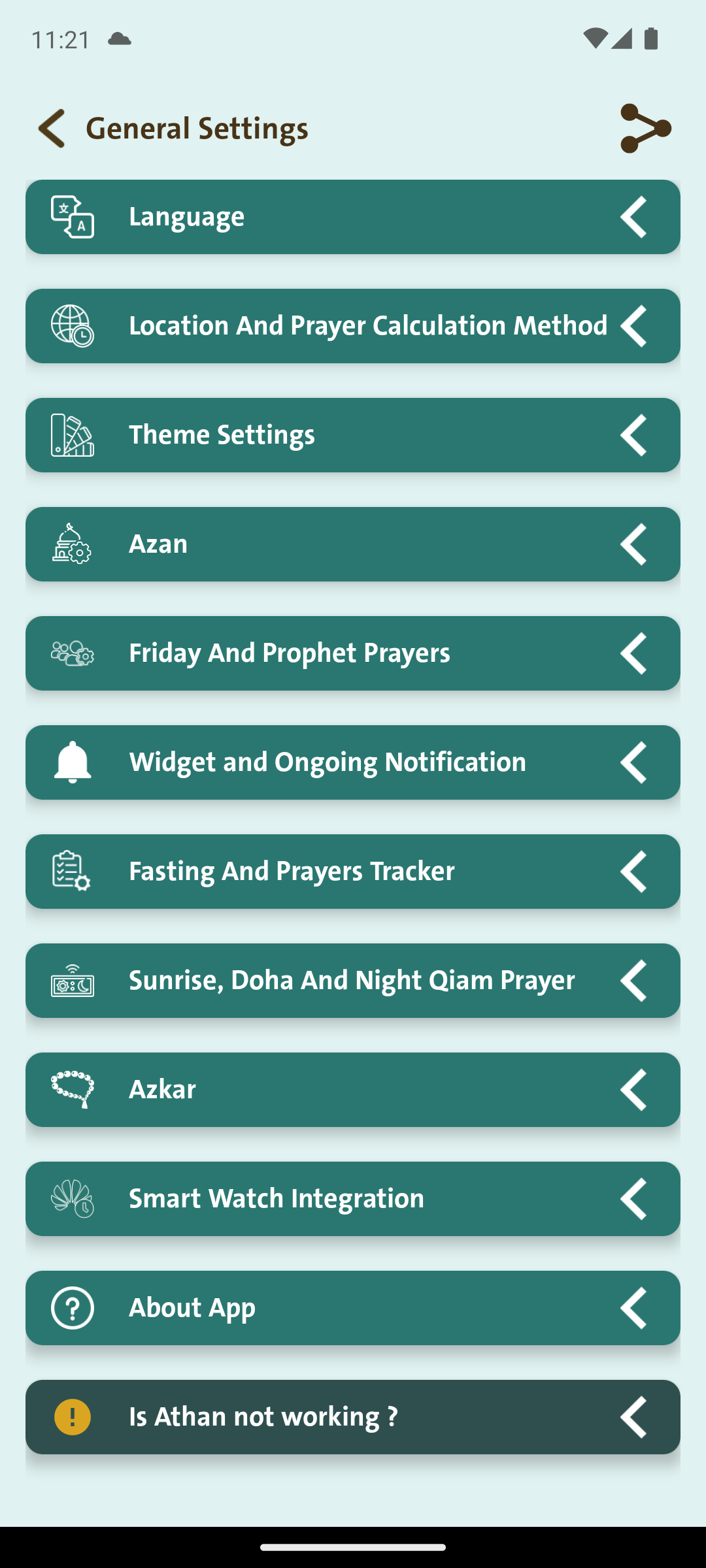
Step 2: Open Smart Watch Integration on the phone
In Prayer Now on the phone, open General Settings, scroll to Smart Watch Integration, and expand it.
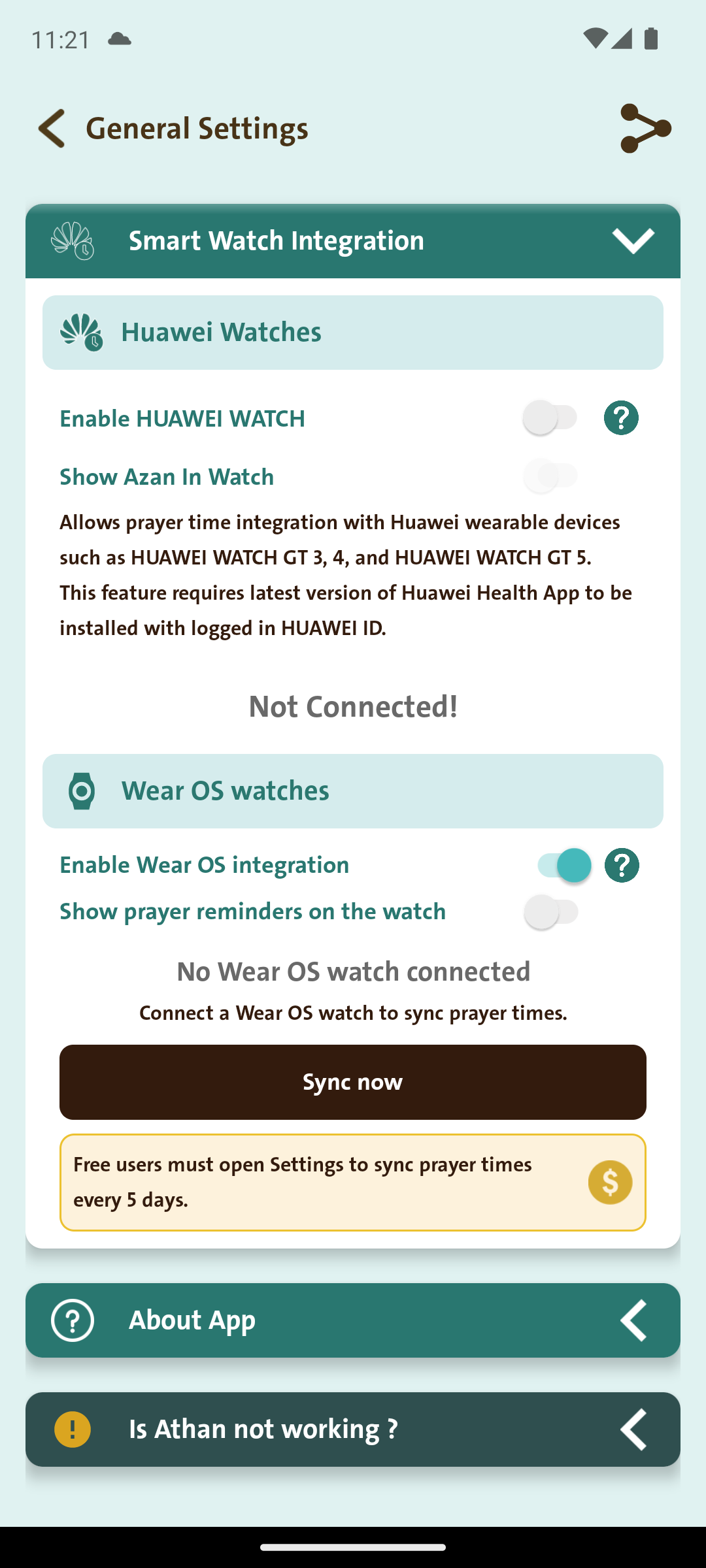
Step 3: Enable Wear OS and sync
Under Wear OS watches:
- Turn on Enable Wear OS integration.
- Optionally enable Show prayer reminders on the watch.
- Wait for the connected watch to appear.
- Tap Sync now.
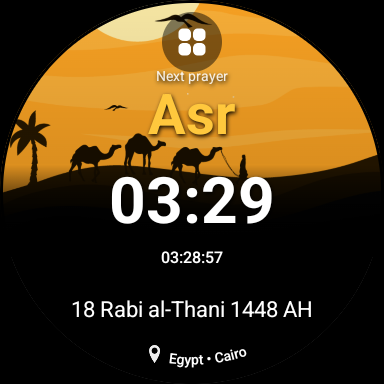
Step 4: Confirm the result on your watch
After a successful sync, the setup screen is replaced by the next-prayer screen. The watch can then display the next prayer, prayer time, countdown, Hijri date, and synced city without calculating a separate schedule.
How often should I sync?
- Free users sync up to 5 days of prayer times and should open this settings section again before the window ends.
- Premium users sync up to 90 days.
- Sync again after changing location, calculation method, prayer adjustments, or time-format settings on the phone.
If the watch does not appear
- Confirm that Prayer Now is installed and open on both devices.
- Check that the watch is connected to the same Android phone through Bluetooth or Wi-Fi.
- Update Prayer Now, Google Play Services, and the watch system.
- Return to Smart Watch Integration, disable and enable Wear OS integration once, then tap Sync now.
- Reopen the watch app and keep its setup screen visible during the first sync.
Prayer Now intentionally uses the phone’s prayer schedule instead of calculating a second schedule on the watch. This keeps the phone and watch consistent and reduces work on the watch battery.
Your prayer times on your phone and on your wrist.
 Oui
Oui Non
Non